IPTV app: Kort svar — en IPTV app er programmet som kobler abonnementet ditt (Xtream Codes eller M3U) til skjermen, og det er den som avgjør om du får en stabil opplevelse med EPG, catch-up og flerenhetsstøtte, eller stadig buffering og krasj. I denne guiden går vi gjennom hva en IPTV-app faktisk er, hvilke typer som finnes, hvilke enheter som støttes, hvordan du installerer og setter opp en IPTV-app på fem minutter, avanserte tips, vanlige problemer og svar på de mest stilte spørsmålene.
Innholdsfortegnelse
Hva er en IPTV app, og hvorfor trenger du en?
Kort svar: En IPTV app er programvaren som leser av IPTV (Internet Protocol Television)-strømmen fra leverandøren din og viser den som vanlige TV-kanaler, film og serier på skjermen. Uten en fungerende IPTV-app er selve abonnementet verdiløst — det er appen som avgjør bildekvalitet, kanalliste, EPG og hvor stabil opplevelsen blir.
De fleste IPTV-leverandører bruker standarden Xtream Codes eller en enkel M3U-spilleliste, og begge deler fungerer med de aller fleste populære IPTV-appene på markedet. Det betyr at du som bruker normalt kan velge fritt blant flere apper, uansett hvilken leverandør du abonnerer hos.
Mange nye IPTV-brukere tror feilaktig at «dårlig IPTV» skyldes leverandøren, når problemet i virkeligheten ligger i en utdatert eller dårlig konfigurert IPTV-app. Å velge riktig IPTV-app — og sette den opp korrekt — er derfor like viktig som å velge riktig leverandør.
Hvilke typer IPTV-apper finnes, og hva bør en god app tilby?
Kort svar: De vanligste IPTV-app-alternativene er IPTV Smarters Pro, TiviMate, GSE Smart IPTV og Perfect Player, i tillegg til enkle mediespillere som VLC. En god IPTV-app bør ha EPG (programguide), catch-up/opptak, flere profiler og støtte for både Xtream Codes og M3U.
- IPTV Smarters Pro: den mest brukte appen globalt, med enkel EPG og god Xtream Codes-støtte — se vår egen oppsettguide for IPTV Smarters Pro.
- TiviMate: en populær IPTV-app på Android TV/Fire TV med et ryddig, TV-vennlig grensesnitt og god multiskjerm-støtte.
- GSE Smart IPTV: en fleksibel IPTV-app som støtter de fleste format og playlister, med mange innstillinger for viderekomne brukere.
- Perfect Player: en lettvekts IPTV-app som fungerer godt på eldre Android-enheter og bokser med begrenset ytelse. Vil du ha en enkel TV-spiller, se også vår guide til IBO Player eller Smart IPTV.
- VLC/mediespillere: ikke en dedikert IPTV-app, men nyttig for å teste en M3U-liste raskt på PC eller Mac.
Uansett hvilken IPTV-app du velger, avhenger opplevelsen også av innholdet bak appen. Se vår komplette oversikt over 47 kanalkategorier for å vite hva en seriøs leverandør bør tilby gjennom appen din.
Hvilke enheter støtter en IPTV-app?
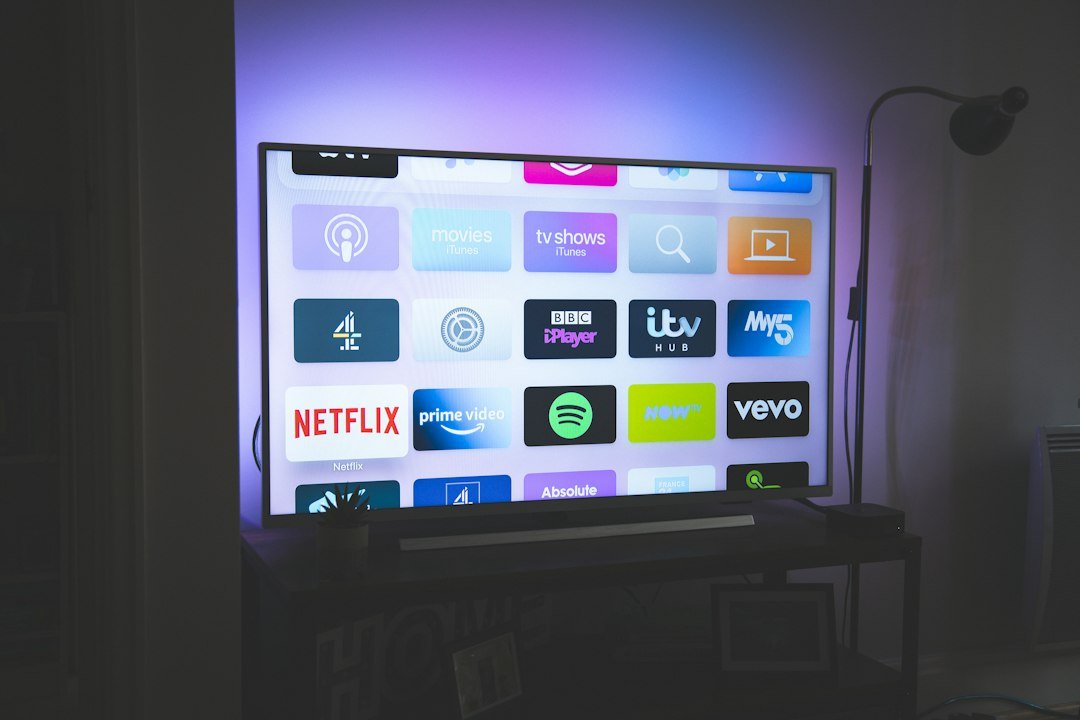
Kort svar: En IPTV app finnes for så godt som alle vanlige enheter — Smart-TV, Android-boks, Fire TV Stick, Apple TV, mobil, nettbrett og PC. Velg enheten din først, så faller valg av app naturlig på plass.
- Smart-TV (Samsung, LG, Android TV): de fleste har en innebygd app-butikk hvor en IPTV-app kan lastes ned direkte — se vår guide til IPTV på Smart-TV.
- Android-boks / Fire TV Stick: gir tilgang til flest app-alternativer via Google Play eller sideloading.
- Apple TV og iPhone/iPad: krever en App Store-godkjent IPTV-app — se vår guide til IPTV på Apple TV.
- Mobil og nettbrett (Android/iOS): nyttig som ekstra skjerm eller for streaming på farten.
- PC/Mac: en IPTV-app eller VLC er praktisk for å teste kanalene før du setter opp på TV-en.
Slik kommer du i gang: 5 steg for å installere en IPTV-app
Kort svar: Fra nedlasting av IPTV app til første kanal på skjermen tar det normalt under fem minutter.
- Velg en seriøs leverandør — se våre 9 kriterier for å finne beste IPTV i Norge — og start gjerne med en gratis prøveperiode.
- Last ned en IPTV-app som passer enheten din, fra App Store, Google Play eller leverandørens egen nedlastingsside.
- Åpne appen og legg inn innloggingsinformasjonen (Xtream Codes brukernavn/passord, eller en M3U-URL).
- Vent til kanallisten og EPG laster inn i appen, vanligvis i løpet av ett minutt.
- Test noen kanaler i ulik kvalitet (HD/4K) og sjekk at catch-up eller opptak fungerer hvis appen støtter det.
Bruker du IPTV Smarters Pro spesifikt, har vi en egen steg-for-steg-gjennomgang i vår guide til oppsett av IPTV Smarters Pro. Dette raske oppsettet er standard for enhver moderne IPTV-app i 2026.
Avanserte tips: Slik får du mest ut av IPTV-appen din
Kort svar: Små justeringer i innstillingene gjør ofte mer for opplevelsen enn å bytte app helt — her er tipsene som virkelig utgjør en forskjell.
- Bruk kablet nett eller 5GHz Wi-Fi: de fleste bufferingsproblemer i en IPTV-app skyldes ustabil nettverksforbindelse.
- Aktiver EPG og catch-up: gir deg programoversikt og mulighet til å se glipp av sendinger i opptil flere dager tilbake.
- Sett opp favoritter og kategorier: de fleste apper lar deg organisere kanaler, slik at du slipper å bla gjennom hele listen hver gang.
- Hold appen oppdatert: en utdatert IPTV-app er en vanlig årsak til krasj og manglende EPG.
- Bruk flere profiler ved flerenhetsabonnement: unngå at alle i husstanden deler samme innstillinger og favoritter.
- Juster strømmekvalitet manuelt: velg en lavere kvalitet ved svakt nett i stedet for å la appen stoppe helt.
| App | Best egnet til | EPG/Catch-up |
|---|---|---|
| IPTV Smarters Pro | Nybegynnere, de fleste enheter | Ja |
| TiviMate | Android TV / Fire TV, TV-vennlig grensesnitt | Ja |
| GSE Smart IPTV | Viderekomne brukere, mange innstillinger | Ja |
| Perfect Player | Eldre/svakere Android-enheter | Delvis |
Vanlige problemer med IPTV-app og løsninger
Kort svar: De fleste problemer med en IPTV app skyldes nettverket, feil innstillinger eller en utdatert versjon av appen — sjelden selve abonnementet.
- Buffering eller frysing: sjekk internetthastigheten (minst 15–25 Mbps anbefales for HD/4K) og bruk kablet nettverk der det er mulig.
- Appen krasjer: oppdater appen og enhetens operativsystem, eller prøv en alternativ IPTV-app fra listen over.
- EPG laster ikke inn: restart appen, og sjekk at leverandøren faktisk tilbyr EPG-data for de aktuelle kanalene.
- Innloggingsfeil: dobbeltsjekk brukernavn, passord og server-URL — disse må skrives inn nøyaktig som mottatt fra leverandøren.
- Kanaler mangler eller svarter ut: kontakt leverandørens support, siden dette som regel skyldes serverstatus og ikke selve appen.
Ofte stilte spørsmål (FAQ)
Hvilken IPTV app er best i 2026?
Det finnes ingen universell beste IPTV app for alle. IPTV Smarters Pro er det enkleste valget for de fleste nybegynnere, mens TiviMate og GSE Smart IPTV passer bedre for brukere som vil ha mer kontroll over innstillingene.
Er en IPTV-app lovlig å bruke?
Selve appen er bare et avspillingsverktøy og er lovlig å laste ned og bruke. Det avgjørende er hvor innholdet kommer fra — se vår fulle guide til IPTV og lovlighet i Norge for detaljer.
Kan jeg bruke samme IPTV-app på flere enheter?
Ja, de fleste apper kan installeres på flere enheter samtidig. Om du kan se på flere skjermer samtidig avhenger derimot av hvor mange tilkoblinger abonnementet ditt tillater, ikke av appen i seg selv.
Hvorfor krasjer IPTV-appen min?
Den vanligste årsaken er en utdatert versjon av appen eller enhetens operativsystem. Oppdater begge deler først, og prøv eventuelt en alternativ app hvis problemet vedvarer.
Må jeg betale for en IPTV-app?
De fleste populære apper er gratis å laste ned — det er selve IPTV-abonnementet med kanaler og innhold du eventuelt betaler for, ikke appen.
Konklusjon: Er det verdt å bruke en IPTV-app i 2026?
Ja — en god IPTV app er det som gjør et IPTV-abonnement til en faktisk brukbar TV-opplevelse. Velg en app som passer enheten din, aktiver EPG og catch-up, og bruk en stabil nettverksforbindelse, så får du en opplevelse som matcher eller slår en tradisjonell TV-pakke — til en brøkdel av prisen og uten bindingstid.