Oppdatert 27. september 2026 · Veiledning for Norge
IPTV på Apple TV: slik kommer du i gang på 4 steg i 2026
Kort fortalt: For å bruke IPTV på Apple TV trenger du en Apple TV-modell som kan installere apper, en passende avspiller fra App Store, stabilt nett og en innholdskilde du har rett til å bruke. Kontroller modell og app først, legg deretter til tilgangsdata og test avspillingen. En avspiller inneholder vanligvis ikke kanaler i seg selv.
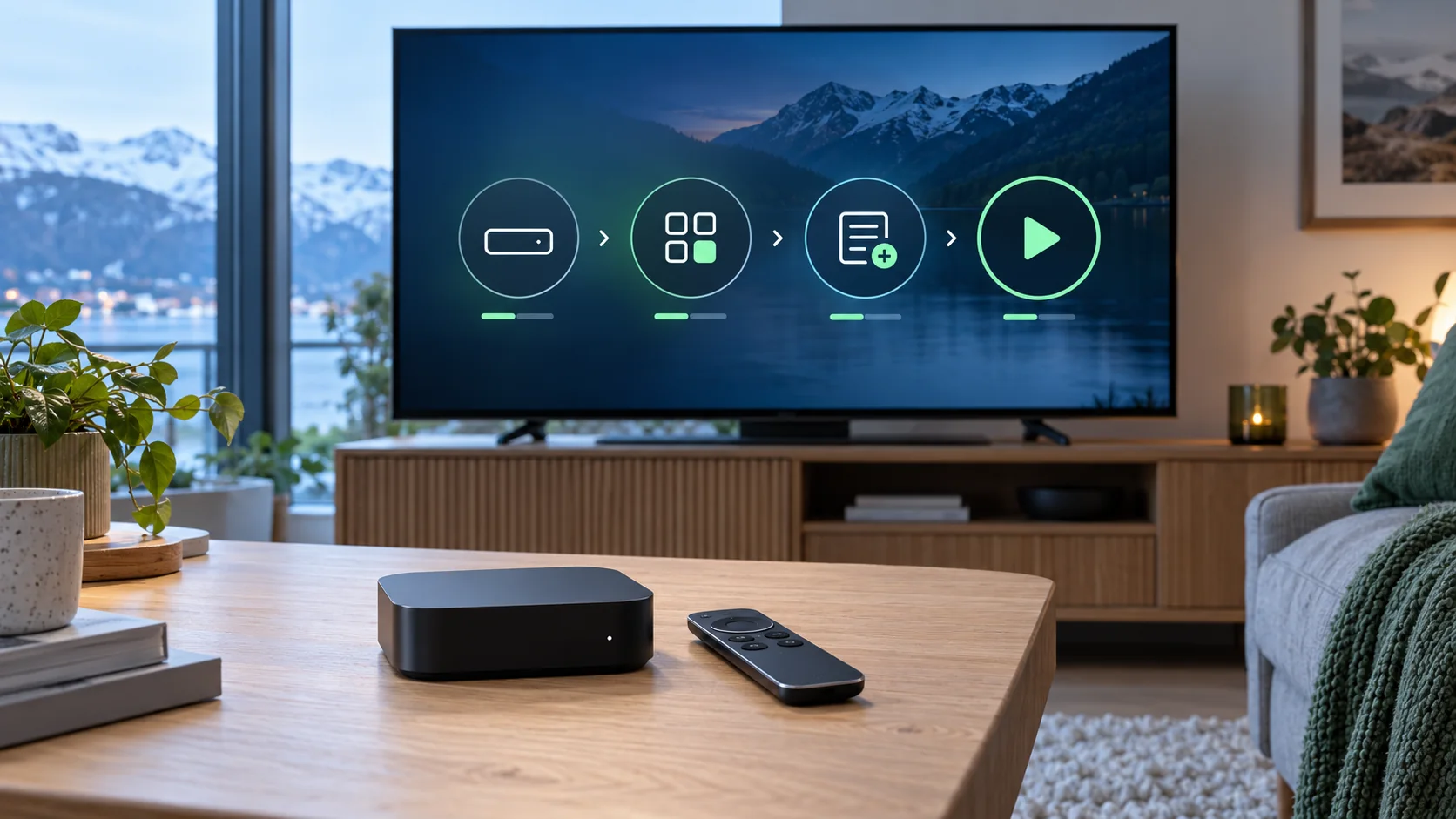
Denne guiden handler om den fysiske Apple TV-boksen som kobles til TV-en via HDMI, ikke den separate Apple TV-appen på en smart-TV. Apples veiledning bekrefter at Apple TV 4K og Apple TV HD kan laste ned apper fra App Store. Eldre modeller må vurderes særskilt. Du kan lese en generell beskrivelse av selve enheten hos Wikipedia på norsk om Apple TV. For et bredere overblikk over skjermer og formater har vi også en guide til IPTV på smart-TV.
Innhold
IPTV på Apple TV: dette trenger du før du starter
Finn ut hvilken Apple TV-modell du har, og se om App Store finnes på enheten. Koble den til internett via Wi-Fi eller Ethernet der modellen støtter det. Kontroller at du er logget på riktig Apple-konto, og oppdater tvOS når oppdateringer er tilgjengelige. Apputvalg, pris og støtte for spillelister kan endre seg. Les derfor beskrivelsen i App Store før du velger avspiller.
- Maskinvare: Apple TV 4K eller Apple TV HD med App Store, TV og HDMI-tilkobling.
- Nettverk: tilstrekkelig stabil forbindelse for videokvaliteten du vil bruke.
- Avspiller: en app som støtter påloggingsmetoden fra den lovlige innholdskilden din.
- Tilgang: en M3U-lenke, konto eller aktiveringskode dersom appen støtter dette.
Forskjellen mellom teknologien, abonnementet og avspilleren er viktig. Vår hovedguide om IPTV i Norge dekker helheten, mens denne artikkelen fokuserer på Apple TV.
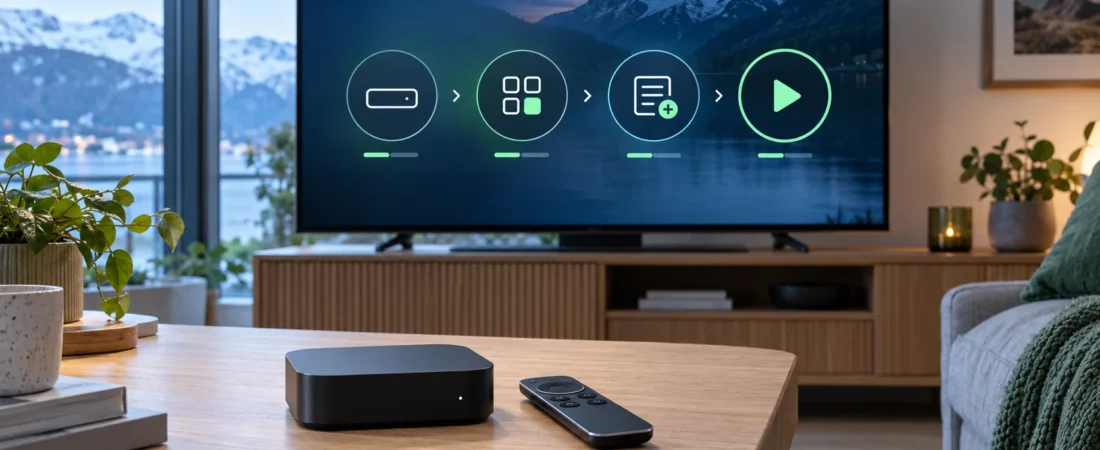
Slik setter du opp IPTV på Apple TV i fire steg
1. Sjekk modell, tvOS og nettverk
Åpne Innstillinger og identifiser modellen. Test en app du allerede bruker, slik at du vet at nettet fungerer. Hvis den også sliter, start med nettverket i stedet for å endre spillelisten. Se etter oppdateringer for tvOS. På eldre Apple TV-generasjoner uten App Store kan du ikke forutsette at en ny tredjepartsapp lar seg installere.
2. Finn en kompatibel app i App Store
Åpne App Store på boksen og søk etter en avspiller. Se etter støtte for formatet ditt, for eksempel M3U, kontoopplysninger eller EPG. Sammenlign også fjernkontrollbetjening, undertekster, personvern og kostnader. Last ned fra den offisielle butikken. En app på iPhone er ikke nødvendigvis tilgjengelig i samme utgave for tvOS.
3. Legg til data fra en autorisert kilde
Start avspilleren og velg funksjonen for å legge til liste eller konto. Skriv inn opplysningene nøyaktig. Noen apper bruker en egen aktiveringsside; kontroller adressen i appens offisielle instruksjoner. Ikke del lenker, passord eller enhets-ID offentlig. Vær oppmerksom på at betaling for avspilleren og betaling for innhold kan være to forskjellige ting.
4. Test bilde, lyd og programoversikt
Prøv flere kanaler eller videoer du har lovlig tilgang til. Kontroller bilde, lydspor, undertekster og elektronisk programguide (EPG) hvis appen tilbyr dette. Ved feil kan du sammenligne med en annen nettbasert app på Apple TV. Da blir det enklere å skille et nettverksproblem fra en feil i avspilleren eller innholdskilden.
Hvilken app bør du velge for IPTV Apple TV?
Det finnes ikke én avspiller som passer alle. Den beste løsningen er tilgjengelig for din modell og støtter tilgangsmetoden du faktisk har. Kontroller om appen kan håndtere spilleliste og EPG, om du kan navigere godt med fjernkontrollen, og om den har tydelig informasjon om pris. Kjøp ikke en app bare fordi den lover en stor kanalliste; en avspiller og rettighetene til innholdet er separate forhold.
Ta også hensyn til hvor mange enheter innholdstilgangen tillater. Hvis du vil bruke både Apple TV og en smart-TV i samme hjem, må du undersøke betingelsene hos leverandøren. Vår artikkel om lovlighet og rettigheter i Norge forklarer hvorfor kilden til innholdet må vurderes, uavhengig av hvilken app du installerer.
IPTV på Apple TV virker ikke: vanlige løsninger
Appen mangler i App Store
Sjekk at du bruker Apple TV 4K eller HD, at du søker i App Store på boksen, og at appen er tilgjengelig i ditt område. Se også etter oppdateringer. Hvis appen ikke finnes for modellen, velg en annen kompatibel avspiller. Ikke installer uoffisielle filer fra tilfeldige nettsteder.
Spillelisten åpnes ikke
Kontroller innloggingsmetode, lenke og eventuelle mellomrom. Bekreft at tilgangen er aktiv og at appen støtter formatet. Fungerer andre nettapper, men ikke denne listen, kan du kontakte den autoriserte leverandøren uten å publisere dine private opplysninger.
Bildet hakker eller EPG er tom
Test først internettforbindelsen og en annen videostrøm. Sammenlign Wi-Fi med kabel hvis utstyret ditt tillater det, og oppdater appen. En tom EPG kan skyldes at programdata leveres separat, selv når videoen fungerer. Hvis bare enkelte strømmer feiler, spør innholdsleverandøren om tilgjengelighet.
Vanlige spørsmål om IPTV på Apple TV
Er Apple TV-appen det samme som Apple TV-boksen?
Nei. Boksen er en separat strømmespiller som kobles til TV-en. Apple TV-appen er en innholdsapp og kan finnes på flere typer enheter. Sjekk alltid hvilken av dem en instruksjon gjelder.
Får jeg kanaler når jeg installerer en avspiller?
Normalt ikke. Avspilleren viser innhold fra kilder du legger til. Du må ha rett til å bruke innholdet.
Kan jeg bruke M3U på Apple TV?
Ja, dersom en kompatibel tvOS-app støtter formatet, og du har en autorisert M3U-kilde. Et filformat sier ikke noe om rettighetene til innholdet.
Hva gjør jeg med en eldre modell uten App Store?
Undersøk modellens funksjoner før du kjøper en app eller et abonnement. Du kan trenge en nyere strømmespiller for ønsket avspiller.
Oppsummering: IPTV på Apple TV
Bekreft modellen, finn en passende app i App Store, legg til autoriserte data og test avspillingen. Hold avspiller, nettverk og rettigheter adskilt når du feilsøker. Slik kan du sette opp IPTV på Apple TV på en ryddig måte. Se forsiden til IPTV Norge Pro 4K for mer informasjon om nettstedet.