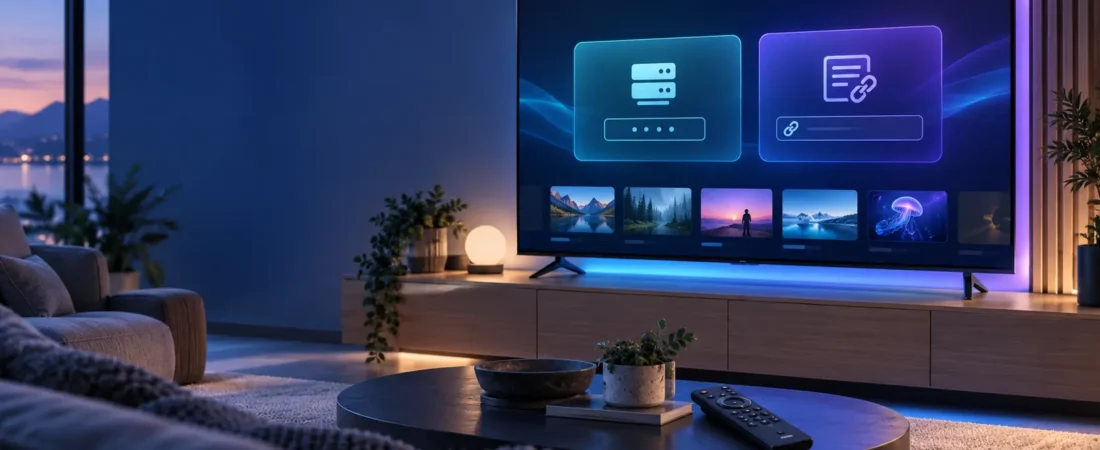
Vil du se IPTV på Smart-TV uten krøll? Enten du har kjøpt en ny Samsung- eller LG-TV, eller bruker en Android TV-boks, tar det bare noen minutter å komme i gang – hvis du vet hvilken app du skal velge og hvordan du legger inn innloggingen riktig. I denne guiden viser vi deg steg for steg hvordan du setter opp IPTV Norge Pro 4K på Smart-TV, uansett merke. Vil du først ha et overblikk over hele IPTV-verdenen i Norge, se vår komplette IPTV Norge-guide.
Hva trenger du for å se IPTV på Smart-TV?
Før du starter oppsettet, er det bare tre ting som må være på plass. Har du disse, tar selve installasjonen sjelden mer enn fem minutter.
- En stabil internettforbindelse, helst minst 15–20 Mbps for HD/4K-kanaler.
- En Smart-TV, Android TV-boks, Fire TV Stick eller lignende enhet som kan installere apper.
- Innloggingsinformasjon fra en aktivert leverandør – enten som M3U-lenke eller Xtream Codes-innlogging (brukernavn, passord og server-URL).
Slik setter du opp IPTV på Smart-TV steg for steg
Steg 1: Installer riktig IPTV-app
Gå til app-butikken på TV-en din (Samsung Smart Hub, LG Content Store, Google Play på Android TV, eller Amazon Appstore på Fire TV) og søk opp en av de mest brukte IPTV-appene: Smart IPTV, IPTV Smarters Pro eller TiviMate. Last ned og åpne appen.
Steg 2: Legg inn M3U-lenke eller Xtream Codes
De fleste apper spør om du vil legge til en M3U URL eller logge inn med Xtream Codes API. Lim inn lenken eller skriv inn brukernavn, passord og server-adresse du har fått fra leverandøren din, og trykk «Legg til» eller «Koble til».
Steg 3: Oppdater kanallisten og test
Appen laster nå ned hele kanallisten automatisk. Dette tar vanligvis under ett minutt. Åpne noen kanaler for å bekrefte at bilde og lyd fungerer som de skal før du lener deg tilbake.
Xtream Codes vs. M3U-liste – hva er forskjellen?
Begge metodene gir deg tilgang til de samme kanalene, men fungerer litt ulikt bak kulissene. En M3U-liste er en enkel tekstfil med lenker til hver kanal – rask å sette opp, men må oppdateres manuelt hvis leverandøren endrer serveradresse. Xtream Codes er et API som logger deg inn direkte på serveren, oppdaterer kanaler og EPG (programoversikt) automatisk, og gir vanligvis en mer stabil opplevelse over tid. De fleste seriøse leverandører, inkludert IPTV Norge Pro 4K, støtter begge deler – Xtream Codes anbefales likevel for de fleste, siden det krever minst vedlikehold.
Vanlige feil og hvordan du løser dem
De fleste problemer med IPTV på Smart-TV skyldes nettverket, ikke selve tjenesten. Her er de vanligste feilene og raskeste løsningene:
- Buffring eller frysing: Koble TV-en til ruteren med kabel i stedet for Wi-Fi, eller flytt ruteren nærmere.
- Kanaler mangler eller viser feil: Oppdater kanallisten på nytt inne i appen, eller start appen på nytt.
- Appen krasjer eller fryser: Sjekk at TV-en har nyeste programvareoppdatering installert.
- Feil brukernavn/passord: Kopier innloggingen på nytt fra leverandøren – mellomrom eller store/små bokstaver kan gi feilmelding.
Hvilke Smart-TV-modeller fungerer best med IPTV?
IPTV fungerer i praksis på nesten alle Smart-TV-er fra de siste årene, men opplevelsen varierer litt mellom plattformer. Samsung (Tizen) og LG (webOS) har egne app-butikker med Smart IPTV forhåndsinstallert på mange modeller. Android TV-enheter, som Sony, TCL, Nvidia Shield eller Fire TV Stick, har generelt best appstøtte siden de kjører fullverdig Google Play eller Amazon Appstore. Har TV-en din ingen god app-butikk, er en ekstern Android TV-boks eller Fire TV Stick den enkleste løsningen. Bruker du Apple-enheter, se i stedet vår egen guide til IPTV på Apple TV for de stegene som er spesifikke for det økosystemet.
Hvorfor internett og server betyr alt for bildekvaliteten
Selv den beste IPTV-appen kan ikke kompensere for en overbelastet server eller ustabilt hjemmenettverk. Kvaliteten på strømmen avhenger av tre ting: internetthastigheten hjemme hos deg, hvor mange servere leverandøren har for å fordele belastningen, og hvor nærme deg serverne er plassert. Dette er nettopp derfor det lønner seg å velge en seriøs og lovlig leverandør med god serverkapasitet, fremfor et billig alternativ som stadig krasjer i prime time.
Ofte stilte spørsmål (FAQ)
Kan jeg se IPTV direkte på Smart-TV uten boks?
Ja, de fleste Smart-TV-er fra Samsung, LG og Android TV-plattformen kan installere en IPTV-app direkte, uten behov for en ekstra TV-boks.
Hva er forskjellen på Xtream Codes og M3U?
M3U er en enkel lenke med kanallisten, mens Xtream Codes er et innloggingssystem som oppdaterer kanaler og programoversikt automatisk. Begge gir tilgang til samme innhold.
Hvorfor bufrer IPTV på min Smart-TV?
Buffring skyldes som regel svakt Wi-Fi-signal eller for lav internetthastighet. Kabeltilkobling til ruteren løser problemet i de fleste tilfeller.
Hvilken IPTV-app er best for Smart-TV?
Smart IPTV, IPTV Smarters Pro og TiviMate er blant de mest brukte og stabile appene, og støttes av de fleste seriøse leverandører.
Må jeg installere IPTV på nytt hvis jeg bytter TV?
Ja, du må installere IPTV-appen og legge inn innloggingen din på nytt hvis du bytter til en annen TV eller enhet, men selve abonnementet ditt påvirkes ikke.
Konklusjon: Kom i gang på under fem minutter
Å sette opp IPTV på Smart-TV er enklere enn de fleste tror, så lenge du har riktig app og stabil internettforbindelse. Følg de tre stegene over, velg Xtream Codes for automatiske oppdateringer, og du er i gang med å se hundrevis av kanaler i høy kvalitet på minutter.