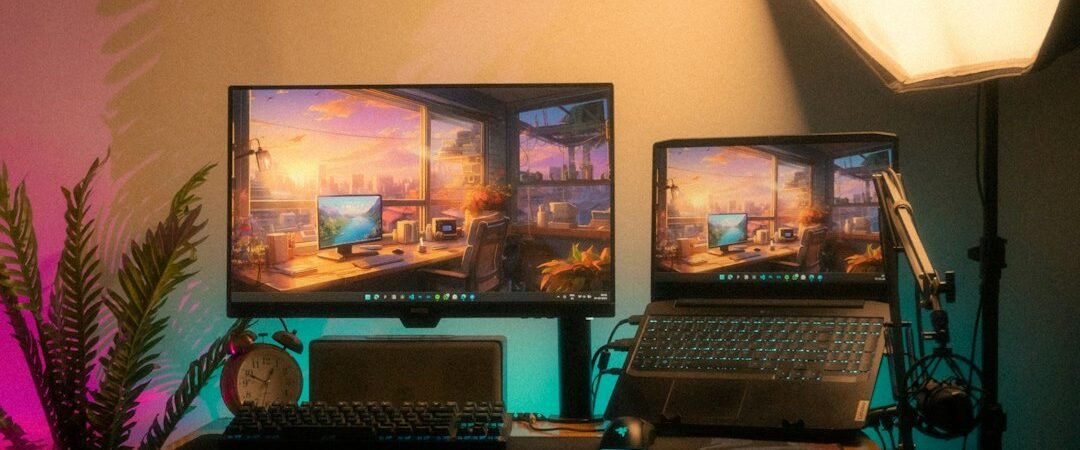
IPTV PC: Kort svar — du kan se IPTV på Windows, Mac og Linux med en vanlig nettleser, VLC Media Player eller en dedikert IPTV-app for datamaskin, og oppsettet tar under fem minutter. I denne guiden går vi gjennom hva IPTV på PC faktisk betyr, de 3 beste metodene for å se IPTV på datamaskinen, hvilke operativsystemer som støttes, hvordan du kommer i gang steg for steg, avanserte tips og løsninger på de vanligste problemene.
Innholdsfortegnelse
Hva er IPTV PC, og hvorfor se IPTV på en datamaskin?
Kort svar: IPTV strømmes over internett, så alt du egentlig trenger for å se det er en enhet med nettleser eller en mediespiller — og det inkluderer datamaskinen du allerede har. IPTV PC betyr rett og slett at du ser de samme kanalene og det samme innholdet som på Smart-TV eller mobil, bare på en bærbar eller stasjonær datamaskin.
For mange er dette den enkleste måten å komme i gang på, siden de fleste allerede har en PC eller Mac liggende. Det er også praktisk når du er på hjemmekontor, reiser med bærbar PC, eller rett og slett vil teste en IPTV-tjeneste raskt før du setter den opp på Smart-TV-en i stuen.
Hvilke 3 metoder kan du bruke for å se IPTV på PC?
Kort svar: Du kan sette opp IPTV PC med VLC Media Player, en dedikert IPTV-app for Windows eller Mac, eller direkte i nettleseren — alle tre fungerer med en vanlig M3U-lenke eller Xtream Codes-innlogging.
- VLC Media Player: gratis, åpen kildekode og fungerer på Windows, Mac og Linux. Du limer inn M3U-lenken under «Åpne nettverksstrøm», og kanalene spilles av direkte. Se vår komplette guide til de 5 beste IPTV-appene for en full sammenligning av spillere.
- Dedikert IPTV-app for desktop: apper som IPTV Smarters Pro finnes også som nedlastbare Windows- og Mac-versjoner, med favorittlister, EPG og et grensesnitt tilpasset større skærmer.
- Nettleserbasert webplayer: enkelte leverandører tilbyr en innloggingsside der du ser kanalene direkte i Chrome, Edge eller Safari, uten noen installasjon i det hele tatt.
Uansett hvilken av de 3 metodene du velger, trenger du de samme påloggingsopplysningene fra leverandøren: enten en M3U-lenke eller brukernavn, passord og server-URL via Xtream Codes.

Hvilke datamaskiner og operativsystemer støtter IPTV PC?
Kort svar: IPTV på datamaskin fungerer på praktisk talt alle moderne operativsystemer, uavhengig av merke.
- Windows 10 og 11: fungerer med VLC, desktop-apper og nettleserspillere uten ekstra konfigurasjon.
- macOS: VLC og de fleste IPTV-apper finnes i native Mac-versjoner eller via nettleser.
- Linux: VLC og åpne spillere som Kodi fungerer godt på de fleste distribusjoner.
- Chromebook: en nettleserbasert webplayer er ofte den enkleste løsningen her.
Skal du heller se IPTV på storskjerm i stuen, har vi egne guider for IPTV på Smart-TV og IPTV på Apple TV.
Slik kommer du i gang: 5 steg for å sette opp IPTV på PC
Kort svar: Hele IPTV PC-oppsettet tar under fem minutter, enten du velger VLC, en desktop-app eller nettleseren.
- Velg en pålitelig leverandør og start gjerne med en gratis prøveperiode — se våre 9 kriterier for å finne beste IPTV i Norge.
- Last ned VLC Media Player (gratis) eller en IPTV-app for Windows/Mac fra leverandørens nettside.
- Hent M3U-lenken eller Xtream Codes-innloggingen (brukernavn, passord, server-URL) fra leverandøren din.
- Lim inn lenken eller logg inn i appen, og la kanallisten laste ferdig.
- Test noen kanaler i HD/4K, sett opp favorittlisten din, og du er klar.
Avanserte tips for en bedre IPTV-opplevelse på PC
- Bruk kablet nettverk fremfor Wi-Fi: en Ethernet-kabel gir mer stabil strømming, spesielt for 4K-innhold.
- Lukk unødvendige programmer og faner: dette frigjør båndbredde og prosessorkraft til videoavspillingen.
- Oppdater VLC eller appen jevnlig: nyere versjoner løser ofte buffrings- og kompatibilitetsproblemer.
- Lagre en favorittliste: grupper kanalene dine etter kategori for raskere navigasjon på et stort skjermbilde.
- Koble PC-en til en ekstern skærm eller TV: praktisk for en bedre IPTV PC-opplevelse på et større bilde uten en egen Smart-TV-app.
| Metode | Installasjon | Best egnet til |
|---|---|---|
| VLC Media Player | Gratis nedlasting | Rask testing, alle operativsystemer |
| Desktop IPTV-app | Nedlasting fra leverandør | Favorittlister, EPG, daglig bruk |
| Nettleser-webplayer | Ingen installasjon | Chromebook, delte datamaskiner |
Vanlige problemer med IPTV PC og løsninger
- Buffering eller frysing: som regel et nettverksproblem — bytt til kablet tilkobling eller test internetthastigheten din.
- VLC spiller ikke av M3U-lenken: dobbeltsjekk at lenken er limt inn uten mellomrom, og at VLC er oppdatert til siste versjon.
- Dårlig bildekvalitet: sjekk internetthastigheten din — minst 15–20 Mbps anbefales for HD/4K.
- Kanaler mangler eller vises feil: oppdater kanallisten på nytt i appen eller last M3U-lenken på nytt i VLC.
- Feil ved innlogging: dobbeltsjekk brukernavn, passord og server-URL direkte fra leverandøren, uten mellomrom.
Ofte stilte spørsmål (FAQ)
Må jeg installere noe for å se IPTV på PC?
Ikke nødvendigvis. Med en nettleserbasert webplayer kan du se kanalene direkte uten installasjon, men VLC eller en dedikert app gir vanligvis bedre stabilitet og flere funksjoner.
Fungerer IPTV like bra på PC som på Smart-TV?
Ja, kvaliteten avhenger av internettforbindelsen din, ikke enheten. En PC med kablet nettverk kan gi like god strømming som en Smart-TV.
Kan jeg bruke samme abonnement på PC og mobil samtidig?
De fleste leverandører tilbyr pakker med flere samtidige tilkoblinger, slik at du kan se på PC, mobil og TV samtidig med ett og samme abonnement.
Hva gjør jeg hvis VLC ikke spiller av kanalene?
Sjekk at M3U-lenken er riktig limt inn, at VLC er oppdatert, og at internettforbindelsen din er stabil. Prøv også å laste lenken på nytt via «Åpne nettverksstrøm».
Kan jeg koble PC-en til TV-en for å se IPTV på storskjerm?
Ja, med en HDMI-kabel eller trådløs skærmdeling kan du vise IPTV-strømmen fra PC-en direkte på TV-en.
Konklusjon: Er IPTV på PC verdt det?
Ja — IPTV på PC er en av de raskeste måtene å komme i gang på, siden du sannsynligvis allerede har alt du trenger. Med VLC, en desktop-app eller en nettleserbasert webplayer kan du teste en leverandør på få minutter, før du eventuelt setter opp Smart-TV-en eller mobilen din. Velg en pålitelig leverandør med gratis prøveperiode, bruk kablet nettverk der det er mulig, og du har en stabil IPTV-opplevelse på datamaskinen din i 2026.